
מאמר שישי פונקציית QUERY (שינוי שמות כותרות, מיון, הגבלה בהחזרת נתונים ושינוי פורמט)
- Eldad Shahar
- 10 בפבר׳ 2024
- זמן קריאה 2 דקות

עודכן: 23 בפבר׳ 2024

במאמר זה אסביר על שאר הפקודות שטרם השתמשנו בהן עם פונקציית QUERY:
ORDER BY
LIMIT
OFFSET
LABEL
FORMAT
ORDER BY
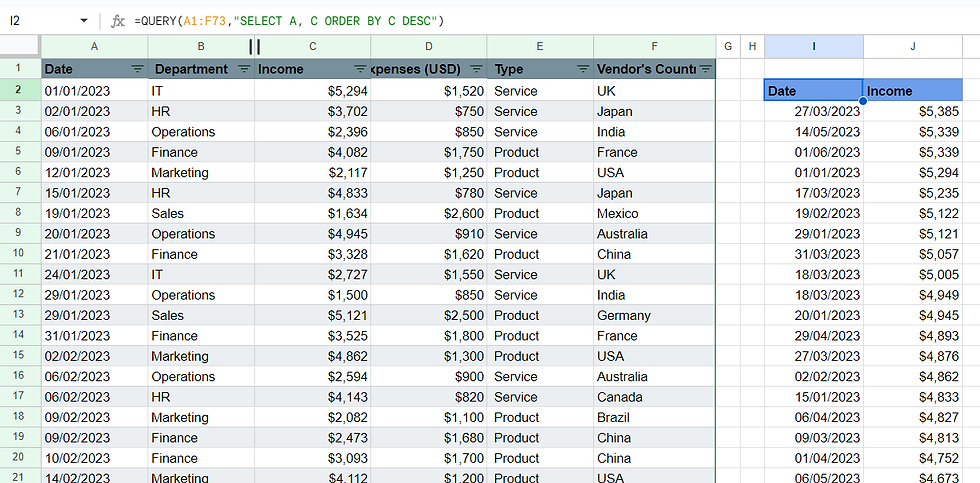
נרצה למיין את טור C - טור ההכנסות מהגדול לקטן בסדר יורד.
נכתוב את הנוסחה:
=QUERY(A1:F73,"SELECT A, C ORDER BY C DESC")
בנוסחה אנחנו בוחרים את טור A ו C ומשתמשים בפקודה ORDER BY לפי טור C בסדר יורד.
ניתן להשתמש ב ORDER BY C DESC לסדר יורד (מהגדול לקטן),
או ב ORDER BY C ASC לסדר עולה (מהקטן לגדול).
LIMIT
נשתמש בפקודה LIMIT להגביל את מסד הנתונים למספר שורות מסויים.
למשל לאחר שנשתמש בפקודה ORDER BY לקבלת הנתונים מהגדול לקטן,
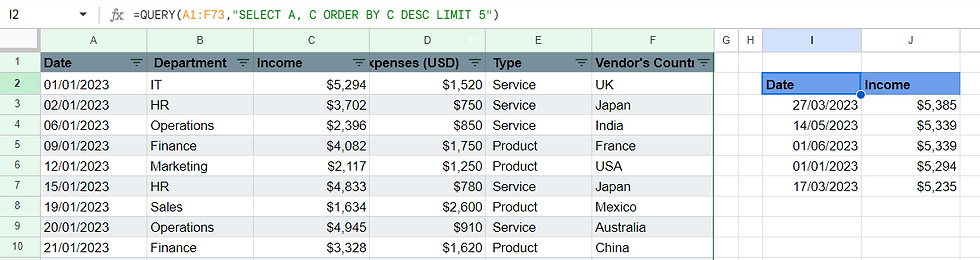
נרצה להגביל את הנתונים רק ל5 הגדולים ביותר.
נכתוב:
=QUERY(A1:F73,"SELECT A, C ORDER BY C DESC LIMIT 5")
OFFSET
נשתמש בפקודה OFFSET להתחיל את מסד הנתונים מהנתון השני,
ז"א בהמשך לדוגמה הקודמת, להציג את 5 הגדולים ביותר ולהתעלם מהגדול ביותר.
נכתוב:
=QUERY(A1:F73,"SELECT A, C ORDER BY C DESC LIMIT 5 OFFSET 1")
הוספנו את הפקודה OFFSET 1 כדי להתחיל את מסד הנתונים מהנתון השני.

LABEL
נשתמש בפקודה LABEL כדי לשנות את הכותרות של מסד הנתונים שנקבל.
לדוגמה אם ניצור טבלת ציר פשוטה כך:
=QUERY(A1:F73,"SELECT B, SUM(C) GROUP BY B")
קיבלנו את הכותרות באנגלית.

אם נרצה לשנות את הכותרות לעברית.
נכתוב את הנוסחה כך:
=QUERY(A1:F73,"SELECT B, SUM(C) GROUP BY B LABEL B 'מחלקה', SUM(C) 'סכום ההכנסה'")
באדום הוספנו את הפקודה LABEL שמשנה את כותרות הטורים...

FORMAT
ולבסוף נשנה את פורמט ההכנסה לדולרים עם פסיק מפריד אלפים נכתוב את התוספת באדום:
=QUERY(A1:F73,"SELECT B, SUM(C) GROUP BY B LABEL B 'מחלקה', SUM(C) 'סכום ההכנסה' FORMAT SUM(C) '$##,###' ")

שימו לב לסדר השימוש בפקודות בתוך הפונקציה, נשמור על סדר זה תמיד:
WHERE
GROUP BY
PIVOT
ORDER BY
LIMIT
OFFSET
LABEL
FORMAT
בהצלחה!


תגובות